はじめに:Googleアナリティクスのデータ共有、面倒ではありませんか?
皆さんの会社では、自社サイトのアクセス解析(Googleアナリティクス/GA4)のデータをどのように社内共有していますか?
「もっと手軽にデータを共有したいけれど、うまくいかない…」と悩んでいるWeb担当者やエンジニアの方も多いのではないでしょうか。
実は最近、Google スプレッドシートのGemini機能が大幅にアップデートされ、まるで「優秀なAIアシスタント」がスプレッドシート内に常駐しているかのように、直接データを加工・可視化してくれるようになりました。今回は、このGeminiのエージェント機能を活用し、GA4のデータを誰でも見やすいダッシュボードにして手軽に共有する方法をご紹介します。
忙しいマネージャー層にはGA画面はハードルが高い
GA4の画面は多機能で非常に優れていますが、日常的に触れていない人にとっては「メニューが複雑で、どこを見ればいいか分からない」という声がよく挙がります。
忙しいマネージャー層や経営陣からは、「パッと見て直感的に状況がわかるサマリーだけが欲しい」とリクエストされることも少なくありません。
全員にGAの閲覧権限を付与するのも管理が手間
だからといって、社内の全員にGAの閲覧権限を付与するのは、アカウント管理の煩雑さやセキュリティの観点から現実的ではありません。
結局「毎月Web担当者が手作業でレポートをエクスポートし、スプレッドシートやスライドに転記して報告する」という、非効率な作業が発生しがちです。
救世主登場!スプレッドシートに搭載された「Geminiエージェント」
そんな課題を一気に解決してくれるのが、Google スプレッドシートに新たに搭載されたGeminiのエージェント機能です。これまでの「サイドパネルでアドバイスをくれるだけのAI」から大きく進化しました。
スプレッドシート内でAIが直接手を動かしてくれる
新しく追加された「Build(ビルド)」機能では、Geminiが直接スプレッドシート上で手を動かしてくれます。
例えば、「月別のPV数の推移をグラフにして、見やすい位置に配置して」と日本語で指示するだけで、AIがデータ範囲を認識し、適切なグラフを作成してシート上に直接配置してくれます。
さらに驚くべきは、スプレッドシートのデータをもとに、シート上に直接、見やすく洗練されたダッシュボード(ミニアプリ)を生成することができます。
これまでは複雑なBIツール(Looker Studioなど)を連携して構築していたようなダッシュボードが、スプレッドシート内で、AIへのプロンプトだけで完結してしまうのです。
実践!Geminiを活用してGA4データを可視化する手順
それでは、実際にGA4のデータを可視化するステップをご紹介します。
Step 0: 「目次(ポータル)シート」を作成する
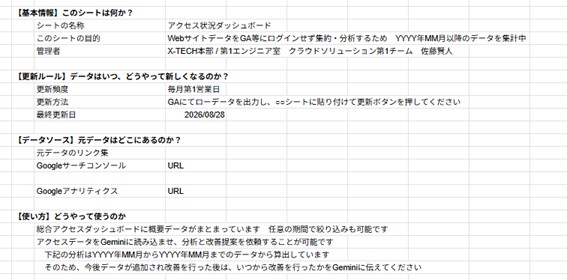
第三者がそのシートを開いた瞬間に「これは何のためのシートで、どう使えばいいのか」が迷わずわかるよう、以下の項目を記載することをお勧めします。
【基本情報】:このシートは何か?一番目立つ場所に、シートの正体と責任者を明記します。
・シートの名称:(例:[2024年度] 全社Webマーケティング集計ダッシュボード)
・このシートの目的:(例:各部署で管理しているGA4・サーチコンソール・広告の数値を一覧化し、週次定例ミーティングでの進捗確認・分析をスムーズにするため。)
・管理者(オーナー):(例:マーケティング部 〇〇 / 連絡先:Slackの#〇〇チャンネル)
【更新ルール】データはいつ、どうやって新しくなるのか?「このデータは最新なのか?」という疑問を解消します。
・更新頻度:(例:毎週月曜日の午前10時までに更新 / 毎朝自動更新など)
・更新方法:(例:ツールを使って自動連携 / 各担当者が手動でコピペ など)
・最終更新日:(※関数 =TODAY() や手入力で、いつの時点のデータか書く)
【データソース】元データはどこにあるのか?複数のシートを集計している場合、「数値がおかしい時、どこを直せばいいか」がわかるようにしておくことが最重要です。
・元データのリンク集 例:「データ出力したGA」へのURL
・集計の仕組み
【運用上の注意・ルール】壊さないために守ってほしいこと
・編集について:「このシートは閲覧専用です。数式が入っているので直接セルを編集しないでください」など。
・ソート(並び替え)について:「データを並び替えたい場合は、通常のフィルタではなく『フィルタ表示(自分だけのフィルタ)』を作成して使用してください」
・行・列の追加:「関数がズレるため、列の挿入は禁止です」
【用語集・補足】(必要に応じて)
専門用語や、社内独自の指標があれば定義を書いておきます。
・用語の定義:(例:「CV(コンバージョン)」=当サイトでは「資料請求の完了」を指す、など)
Step 1: GA4データをスプレッドシートに出力する
まずは、元となるデータを準備します。手動でGA4の画面からCSVエクスポートして貼り付けても良いですし、より自動化するなら、スプレッドシートのアドオンを使って定期的にデータをインポートしたり、BigQueryを経由してデータを出力したりすることもできます。今回は誰でも手軽にできることを重視し、手動でデータを貼り付ける手段を紹介します。
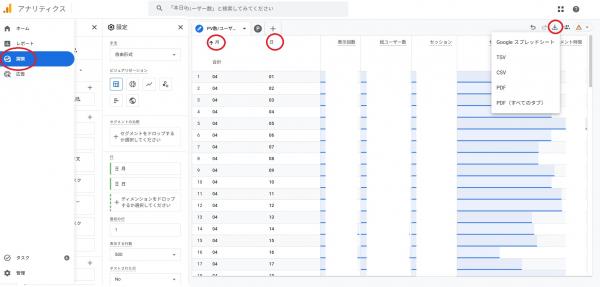
Googleアナリティクスの左メニューの「探索」からデータの探索が可能です。
取得したいデータや日付を設定して、右上のダウンロードボタンから形式を選択して出力します。
この時、月日を昇順に並び替えておくと貼り付けたときに並び替えをしなくて済むため時短になります。また、出力する形式はコピペがしやすいGoogleスプレッドシートがお勧めです。
出力したデータをコピーし、ダッシュボードを作成するファイルに新しいシートを作成して「ローデータ」などわかりやすい名前を付け、データを貼り付けます。
これで、「日別のPV数、セッション数、コンバージョン数」などのデータがシートに入力されている状態となります。
Step 2: Gemini(Buildモード)にデータの整理・グラフ化を指示
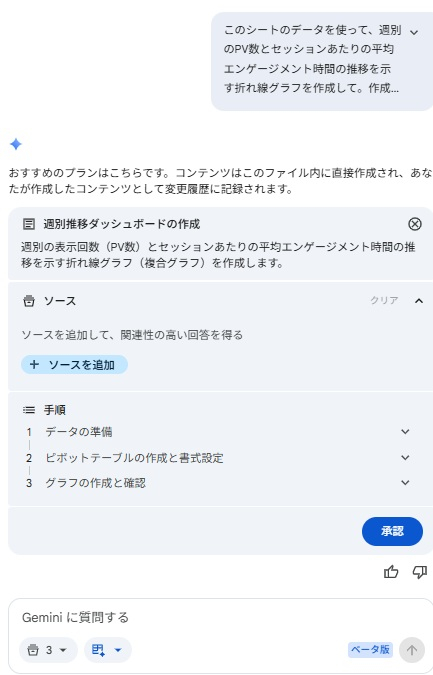
データが準備できたら、画面右上のGeminiアイコンをクリックし、ツールから「ビルド(Build)」を選択します。
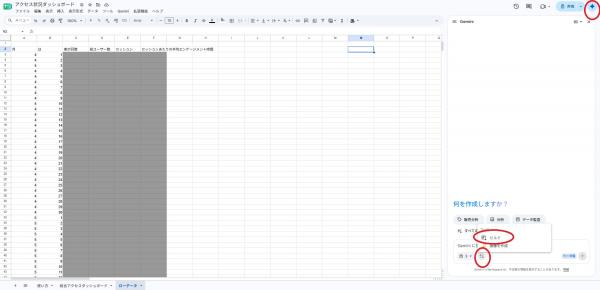
そして、サイドパネルに以下のようにプロンプトを入力します。
プロンプト例:「「ローデータ」シートのデータを使って、週別のPV数とセッションあたりの平均エンゲージメント時間の推移を示す折れ線グラフを作成して。作成するシートは「総合アクセスダッシュボード」にして、一番見やすい位置に配置して。」
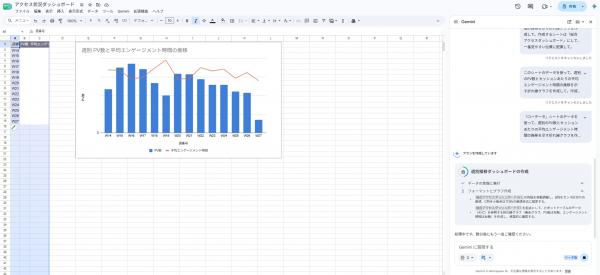
これだけで、Geminiが自動的にグラフを生成・配置してくれます。さらに、「このデータを分析して、新しいシートにピボットテーブルと前月比を出して」といった複雑な処理も自動で行ってくれます。実行前には「この処理を行ってもよいか?」と承認(Approve)を求めてくるので、安心感もあります。
Step 3:ダッシュボードを作成
データとグラフが整ったら、いよいよダッシュボード化です。
プロンプト例:「このアクセスデータをマネージャー層がパッと見て状況を把握できるように、主要指標を目立たせたダッシュボードを「総合アクセスダッシュボード」のシートに作成して。」
プロンプトを入力し承認をおこなうと、スプレッドシートの画面上にダッシュボードが生成されます。
スプレッドシート×Geminiダッシュボードの圧倒的メリット
この手法には、これまでのデータ共有にはなかった大きなメリットがあります。
リアルタイム連携!元の数値が変わればダッシュボードも更新
作成したダッシュボードは、ただの「見た目」ではなく、元のスプレッドシートのデータとリアルタイムで連動しています。
つまり、元データ(GA4からの出力データ)が更新されれば、ダッシュボード上のグラフや数値も自動的に最新のものに切り替わります。定期的なレポート作成の手間がゼロになります。
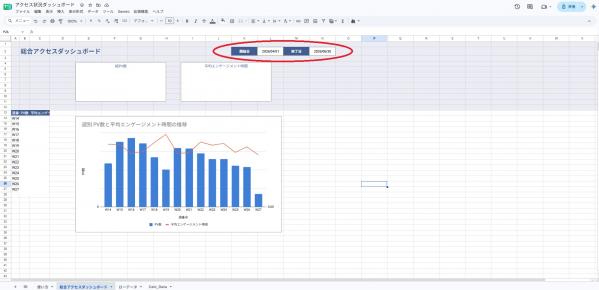
また、UIの変更も可能で、私は特定の日付での変化した値を見られるよう、日付のフィルタリング機能を実装してみました。
「URLを共有するだけ」で誰でも手軽に確認可能
このダッシュボードの最大のメリットは、共有のしやすさです。
完成したダッシュボードは、通常のスプレッドシートと同じように「URLを共有」するだけで、相手に見せることができます。
閲覧者はGA4の複雑な画面にログインする必要も、新しいツールの使い方を覚える必要もありません。普段から見慣れているスプレッドシートのリンクを開くだけで、最新のアクセス状況をスマホやPCからサクッと確認できるようになります。
まとめ:AIエージェントで「データ分析の民主化」を進めよう
今回は、Google スプレッドシートのGeminiを活用して、Googleアナリティクスのダッシュボードを手軽に作成・共有する方法をご紹介しました。
「データの出力」と「AIによる初期構築」の環境を少し整えてあげるだけで、現場のマネージャーや担当者が自分でデータを見て意思決定できるようになります。
もし「スプレッドシートはよく使っているけれど、まだGeminiは試していない」という方がいれば、ぜひこの機会に触ってみてください。手動でのレポート作成作業から解放されるはずです!
この記事を書いた人
クラウドソリューション第1チーム 佐藤賢人